คู่มือ / รายงาน
GPP
หน้านี้อยู่ที่เมนู /gpp ในระบบ
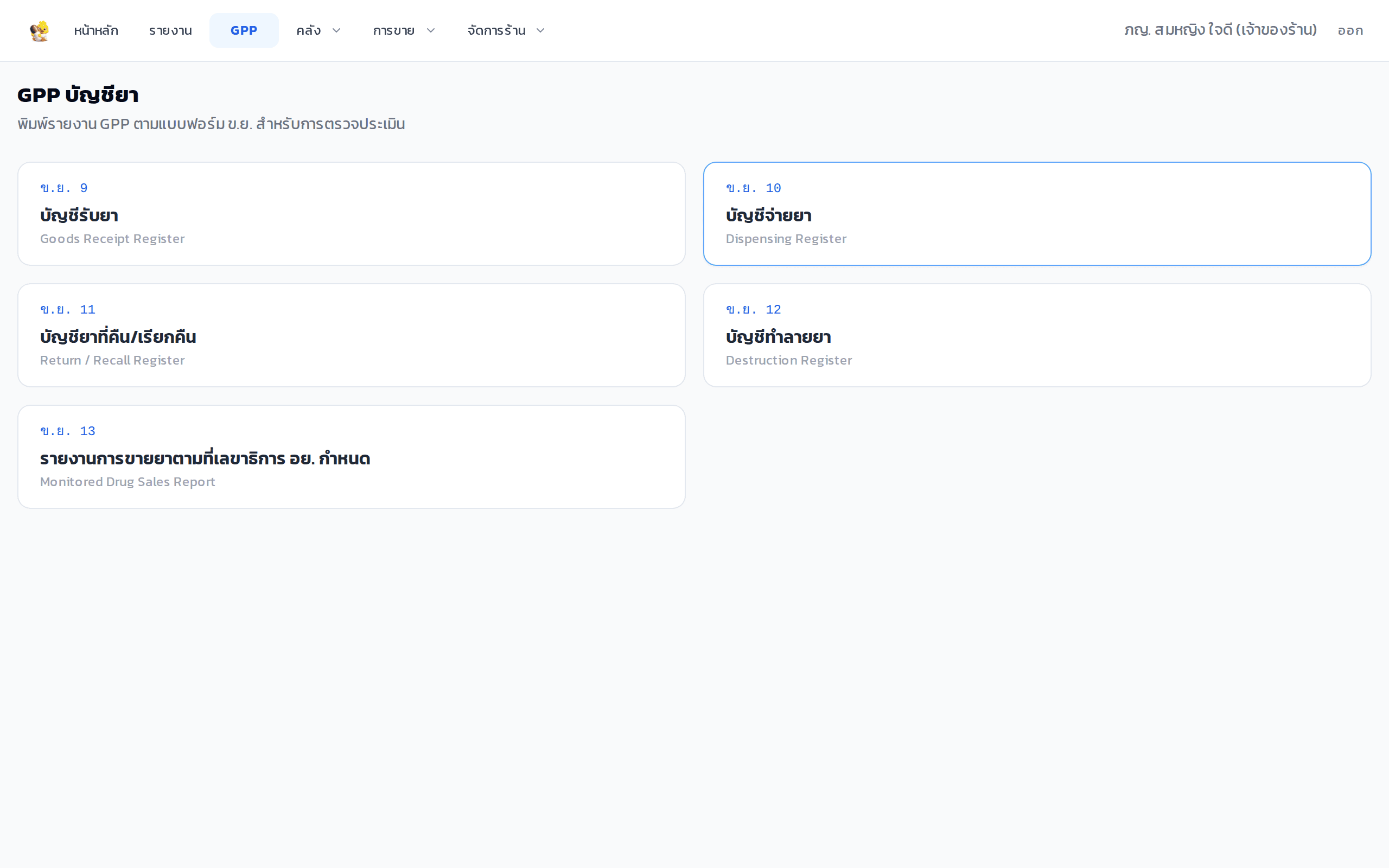
GPP บัญชียา รองรับการพิมพ์รายงานตามแบบฟอร์ม ข.ย. ของ อย. สำหรับการตรวจประเมินร้านยา ฟีเจอร์นี้ต้องใช้แพ็กเกจ Pro ขึ้นไป
 12
12- 1
เลือกแบบฟอร์ม GPP
หน้า /gpp แสดงแบบฟอร์มทั้ง 5 รายการ ได้แก่ "ข.ย. 9 บัญชีการซื้อยา" "ข.ย. 10 บัญชีการขายยาควบคุมพิเศษ" "ข.ย. 11 บัญชีการขายยาอันตราย" "ข.ย. 12 บัญชีการขายยาตามใบสั่ง" และ "ข.ย. 13 รายงานการขายยาตามที่เลขาธิการ อย. กำหนด" กดการ์ดแบบฟอร์มที่ต้องการเพื่อเปิด
- 2
กำหนดช่วงวันที่
ในหน้าแบบฟอร์ม กำหนด "จาก" และ "ถึง" ค่าเริ่มต้นคือต้นเดือนถึงวันนี้ กดปุ่ม "โหลดข้อมูล" เพื่อดึงรายการจากระบบ ด้านล่างปุ่มจะแสดงจำนวนรายการที่พบ
ข้อมูล ข.ย. 9 ดึงจากการรับสินค้า (ยาที่ติ๊ก ขย.9) ข.ย. 10/11 จากการขายยาที่ติ๊ก ขย.10/ขย.11 (แยกตามตัวยาและ Lot) ข.ย. 12 จากใบสั่งยา และ ข.ย. 13 จากยาที่ติ๊ก ขย.13 — ตั้งค่าการขึ้นทะเบียน (GPP) ในหน้าข้อมูลยาให้ครบก่อน
- 3
ตรวจสอบข้อมูลในตาราง
รายการจะแสดงในตารางตามรูปแบบที่ อย. กำหนด เช่น ข.ย. 9 มีคอลัมน์ วันที่ซื้อ / ชื่อผู้ขาย / ชื่อยา / Lot / จำนวน ส่วน ข.ย. 12 มีช่อง "ผู้สั่งยา (แพทย์)" และ "ที่อยู่/ที่ทำงาน" ให้กรอกก่อนพิมพ์ (ระบบไม่ได้เก็บข้อมูลแพทย์ผู้สั่ง) ข้อมูลผู้ใช้ยา/อายุ/ที่อยู่ดึงจากข้อมูลลูกค้าอัตโนมัติ
- 4
ดาวน์โหลด PDF
กดปุ่ม "ดาวน์โหลด PDF" (จะกดได้เมื่อมีรายการอย่างน้อย 1 รายการ) ระบบจะสร้างไฟล์ PDF ตามรูปแบบฟอร์ม ข.ย. และดาวน์โหลดอัตโนมัติ ใช้ชื่อร้านและข้อมูลเภสัชกรจากหน้า "ตั้งค่า" (/settings)
หากต้องการให้ PDF มีชื่อร้านและเลขใบอนุญาตถูกต้อง ตรวจสอบว่ากรอกข้อมูลใน "ตั้งค่า" → "ข้อมูลร้านสินค้า" ครบก่อนพิมพ์